
Записи календаря: соревнование, событие, замер
Кроме тренировок, в календаре есть еще три вида записей:
- Соревнование - запланированное или завершенное соревнование: этапы, план и факт по каждому этапу;
- Событие - запланированное или прошедшее событие, важное для тренировочного процесса: день отдыха, болезнь, переезд, питание, витамины и добавки и т.п.;
- Измерение - результаты измерений спортсмена: рост, вес, продолжительность сна, пульс покоя, общее состояние. На телефоне этот пункт называется "Замер".
Все записи создаются одинаково: наведите мышку на нужный день календаря и нажмите "+" внизу дня (или выберите "Создать" в меню дня). В окне "Новая запись" выберите вид спорта в колонке "Соревнование", тип события в колонке "Событие" или пункт "Измерение":
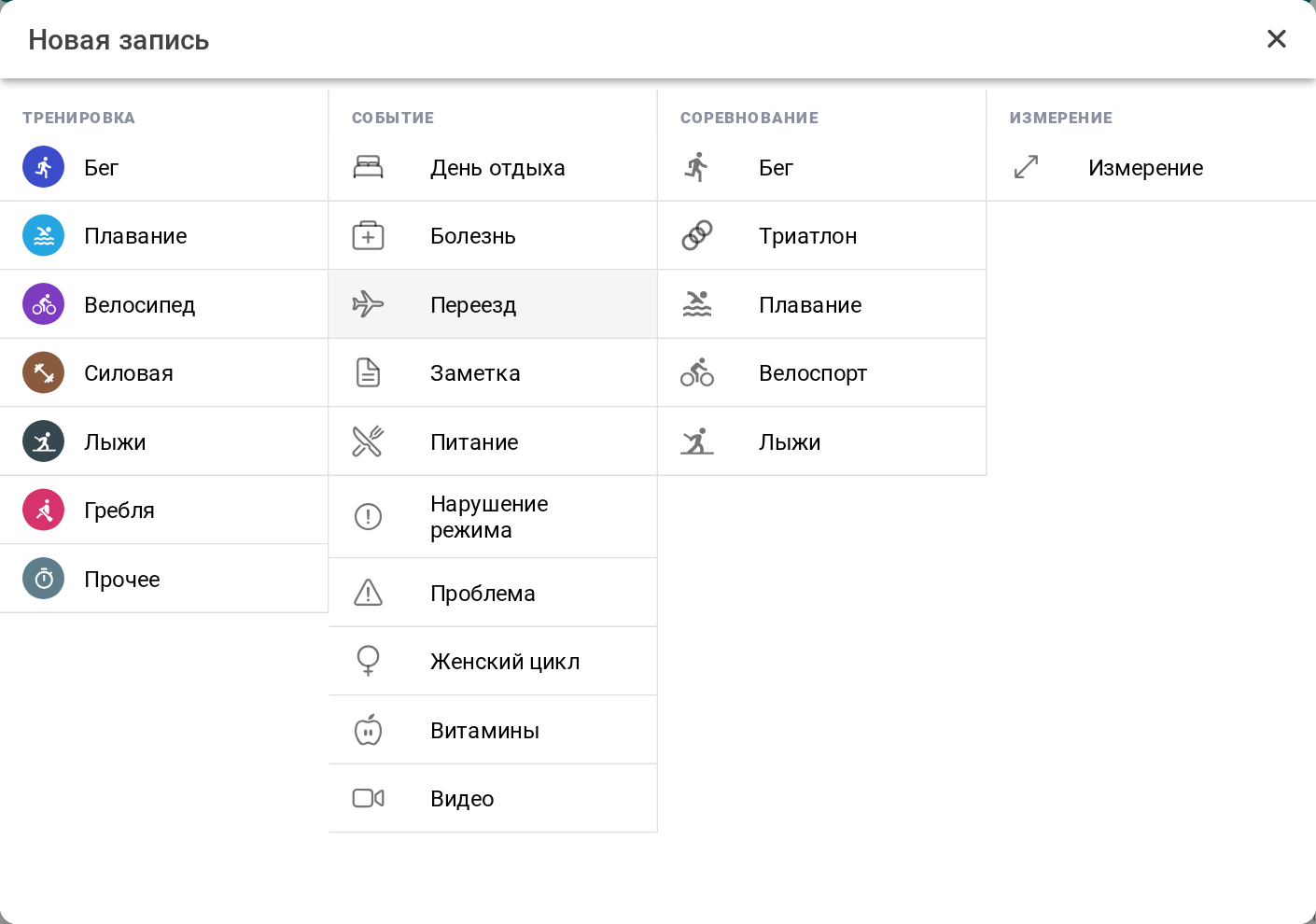
На телефоне запись создается кнопкой "+" в календаре.
Тренер создает соревнования, события и измерения ученику так же - в календаре ученика или в его строке в дэшборде.
Соревнование
Соревнование - запись календаря, содержащая информацию о запланированном или завершенном соревновании.
В этом разделе:
- Запланировать соревнование;
- Отразить факт выполнения соревнования вручную или автоматически;
- Прикрепить нужную фактическую тренировку к соревнованию.
Запланировать соревнование
В Staminity можно создать соревнования по бегу, триатлону, плаванию, велоспорту и лыжным гонкам. Кроме календаря, соревнование можно добавить из плана на сезон - кнопкой "Добавить соревнование" в перечне соревнований.
Планировать соревнования на будущие дни можно на тарифе "Премиум" (себе) и "Тренер" (ученикам).
При создании соревнования нужно указать:
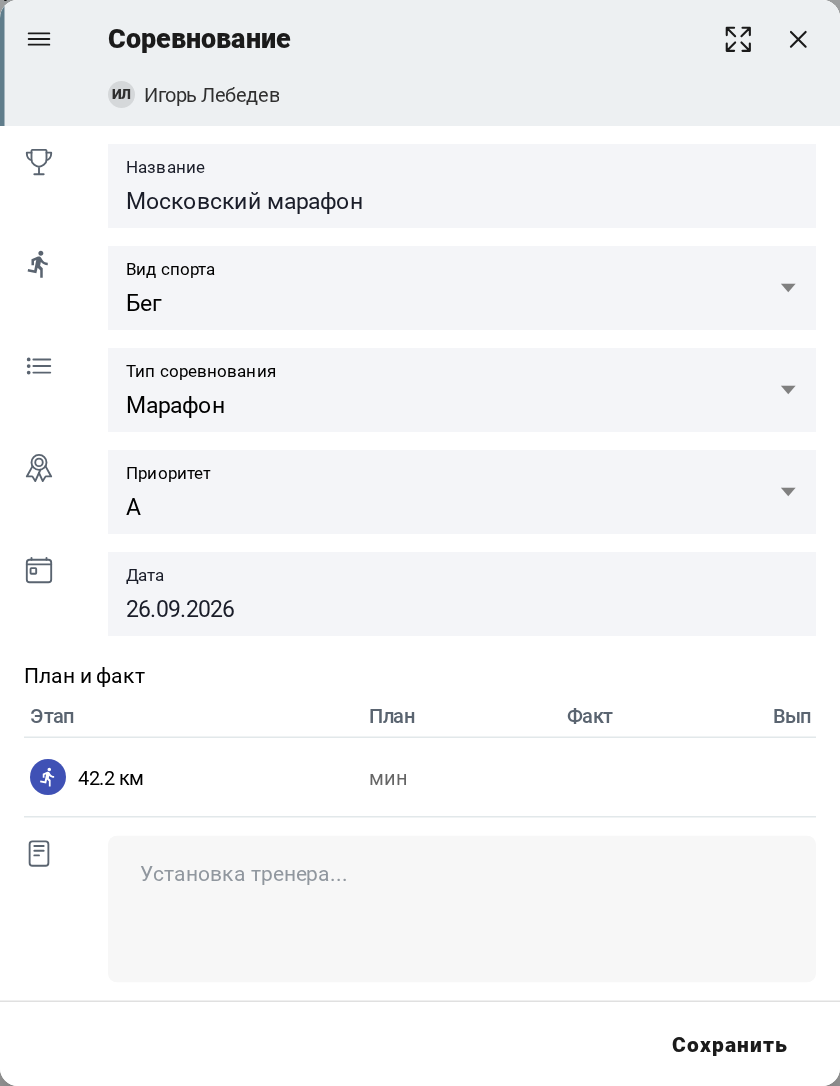
- Название - название соревнования, которое вы хотите видеть в календаре;
- Вид спорта;
- Тип соревнования для выбранного вида спорта;
- Приоритет: А - ключевой старт сезона, B - один из промежуточных стартов, С - неприоритетный старт;
- Дату.
Пока не заполнены все эти поля, кнопка "Сохранить" недоступна.
Типы соревнований по видам спорта:
| Вид спорта | Типы соревнований |
|---|---|
| Бег | Марафон, Полумарафон, 10 км, 5 км, План по времени, План по расстоянию |
| Триатлон | Полная дистанция, 1/2 полной дистанции, 1/4 полной дистанции, Олимпийская дистанция, Спринт, 1/8 полной дистанции, Indoor |
| Плавание | 10 000, 7 000, 5 000, 4 000, 3 000 и 1000 метров, Миля (1852 м), 60 минут, 30 минут, План по времени, План по расстоянию |
| Велоспорт | План по времени, План по расстоянию |
| Лыжи | 10, 15, 30, 50 и 70 км, План по времени, План по расстоянию |
Этапы соревнования строятся по его типу - добавить или удалить этап вручную нельзя, а при смене вида спорта или типа этапы строятся заново. Например, в триатлоне пять этапов: плавание, первая транзитная зона, велоэтап, вторая транзитная зона и бег.
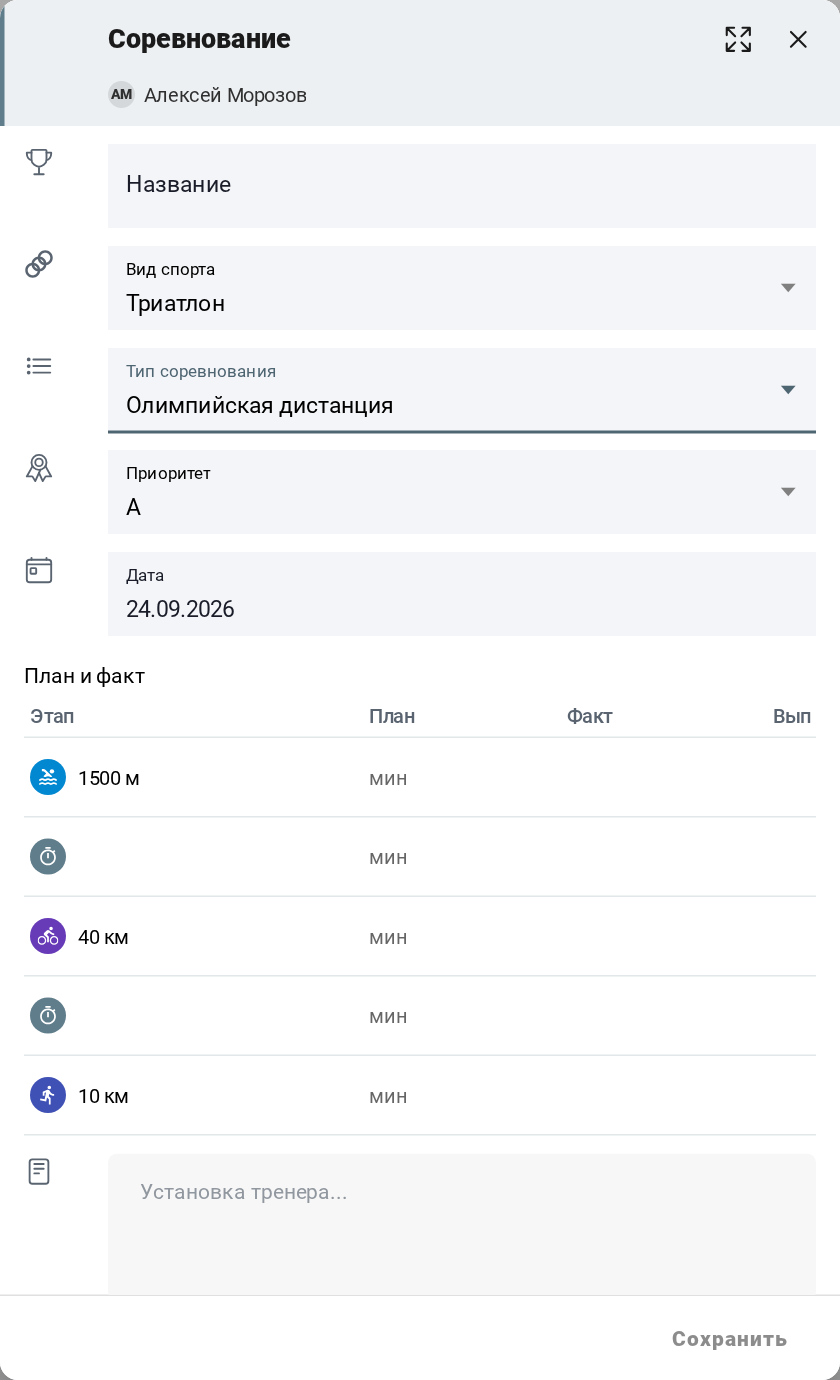
В таблице "План и факт" для каждого этапа можно указать плановое время - или плановое расстояние, если это соревнование на время (например, плавание 60 минут). Транзитные зоны планируются по времени. План указывать не обязательно.
После выбора типа появляется поле "Установка тренера".
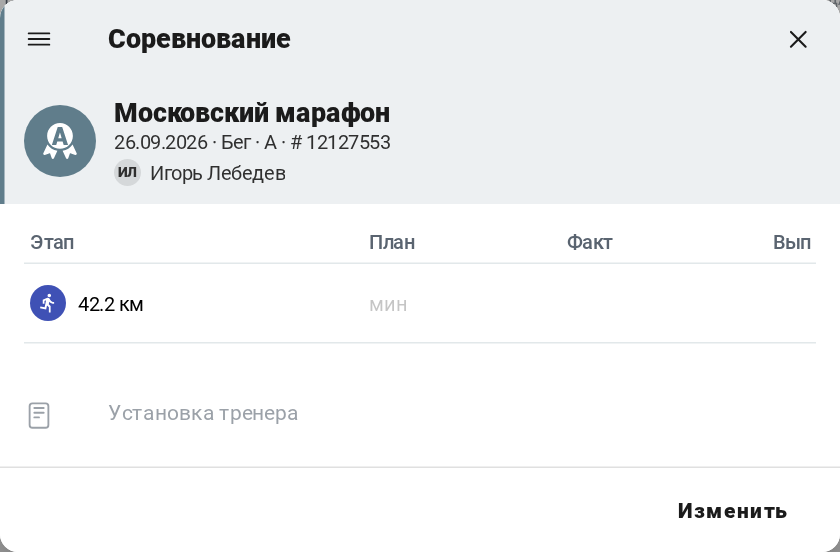
Созданное соревнование открывается на просмотр; чтобы изменить его, нажмите "Изменить".
В календаре на карточке соревнования - приоритет, название, итоговые время и расстояние, строка по каждому этапу и процент выполнения. Цвет карточки, как и у тренировки, показывает состояние: предстоит, выполнено или пропущено.
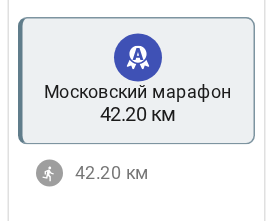
Удалить соревнование можно в меню в окне соревнования. Если соревнование уже выполнено, приложение предупредит, что вместе с ним будут удалены связанные фактические тренировки.
Выполнить соревнование - вручную или автоматически
Так же, как для тренировки, факт выполнения соревнования можно указать вручную, либо он появится после загрузки выполненных тренировок с часов или со смартфона.
В отличие от тренировки, в одном соревновании может быть несколько тренировок, т.к. план создается на каждый этап соревнования. Загруженная тренировка может сопоставиться с этапом соревнования по стандартным правилам.
Чтобы указать факт вручную, откройте соревнование, нажмите "Изменить" и введите значение в колонке "Факт" нужного этапа. Если к этапу уже прикреплена загруженная тренировка, изменить его план и факт нельзя.
Если к этапу привязана фактическая тренировка, из соревнования можно перейти к ней - нажать на строку этапа - и проанализировать этап детально, как обычную тренировку.
Выполнить соревнование - связать фактическую тренировку с этапом соревнования
Если выполненная тренировка не была автоматически связана с этапом соревнования, это можно сделать вручную: перетащите тренировку мышкой на нужный этап на карточке соревнования. Приложение спросит "Объединить плановую и фактическую тренировки?" - ответьте "Да".
Обратите внимание:
- с этапом, к которому уже прикреплен факт, вторую выполненную тренировку объединить нельзя;
- выполненную тренировку можно связать только с соревнованием того же дня;
- саму карточку соревнования перетаскивать нельзя.
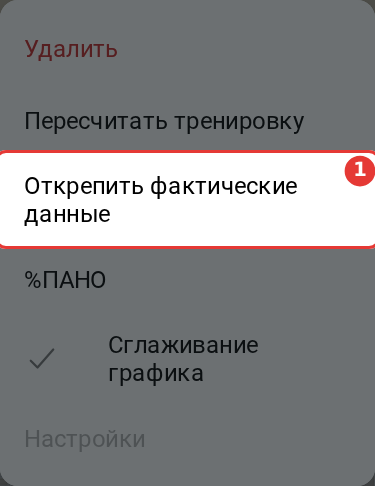
Если факт был связан с этапом соревнования по ошибке, его можно открепить. Для этого откройте соревнование, нажмите на строку этапа - откроется тренировка этапа, - и в ее меню выберите "Открепить фактические данные":
Событие
События нужны, чтобы планировать одиночные и повторяющиеся события, а также фиксировать прошедшие события, важные для тренировочного процесса.
Тип события выбирается в колонке "Событие" окна "Новая запись". На телефоне - кнопка "+" в календаре, пункт "Событие".
Типы событий в Staminity:
- День отдыха - день отдыха, занятия не запланированы;
- Болезнь - недомогание, слабость;
- Переезд - дни, когда вы в дороге (отпуск, командировка, путешествия);
- Заметка - заметка;
- Питание - план питания для ученика или отчет по питанию для тренера;
- Нарушение режима - расслабились с друзьями;
- Проблема - важная информация для тренера;
- Женский цикл - поможет обратить внимание тренера, что необходимо снизить нагрузку в дни менструации;
- Витамины - витамины и добавки, спортивное питание;
- Видео - ссылку на видеоролик вставьте в описание события.
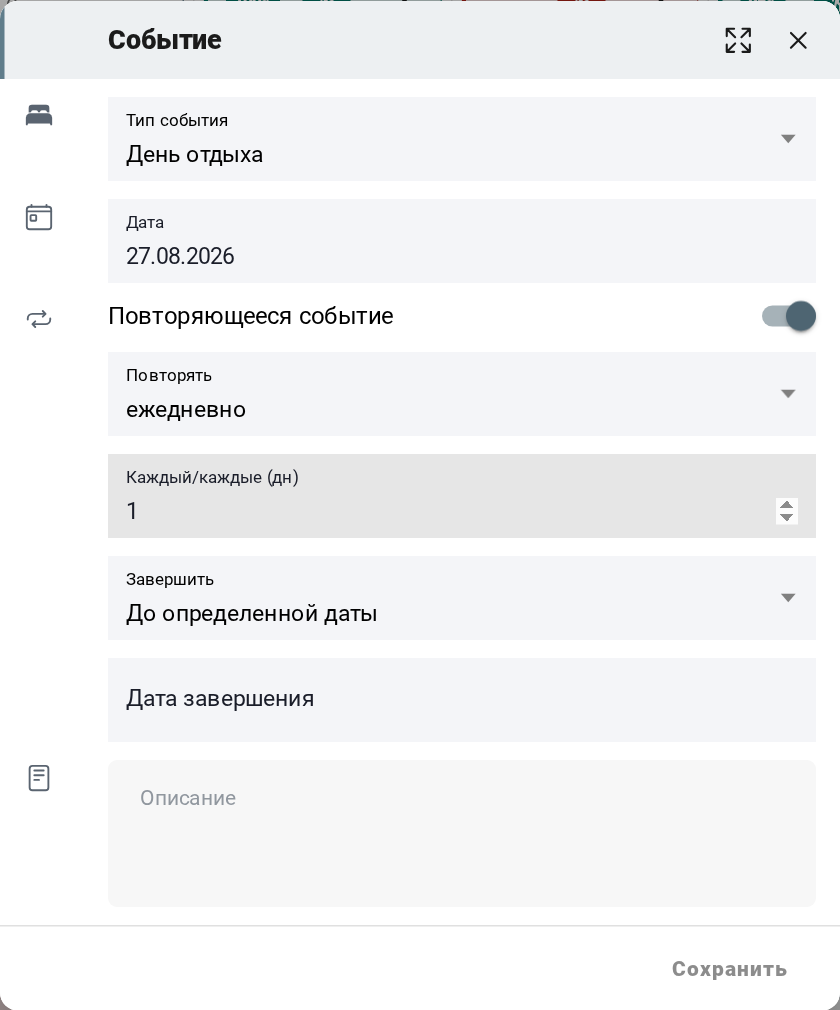
В окне события укажите тип, дату и при необходимости - параметры повтора и описание.
Параметры повтора
Включите "Повторяющееся событие" и укажите:
Повторять:
- ежедневно;
- еженедельно;
- ежемесячно;
- ежегодно.
Каждый/каждые: как часто повторять событие. Например, для ежедневных повторов:
- каждый 1 день - событие повторяется каждый день;
- каждые 2 дня - через день;
- каждые 3 дня - через 2 дня и т.п.
По дням недели: для еженедельных повторов можно отметить дни недели, по которым повторять событие.
Завершить:
- до определенной даты - событие повторяется до даты завершения;
- после нескольких повторений - событие повторяется указанное количество раз, от 1 до 365.
Пока не указана дата завершения (или она раньше даты события), кнопка "Сохранить" недоступна.
Событие, которое пришло из тренировочного плана, повторять нельзя.
Описание
Опишите событие, дайте совет и рекомендацию ученику. Форматируйте текст, выделяйте важное цветом, вставляйте картинки, ссылки и видео с YouTube.
Просмотр, изменение и удаление события
Созданное событие открывается на просмотр; чтобы изменить его, нажмите "Изменить". У повторяющегося события можно изменить всю серию или только одно событие.
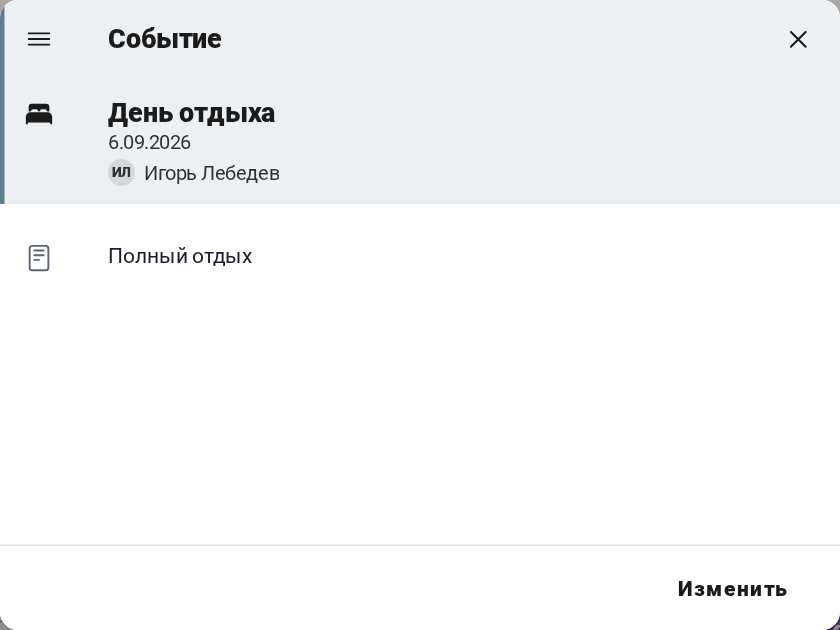
Удалить событие можно в меню в окне события: удалить само событие, будущие события серии или всю серию.
Событие нельзя перетащить на другой день или скопировать - при необходимости создайте новое.
Измерение
В окне "Новая запись" выберите "Измерение"; на телефоне - кнопка "+" в календаре, пункт "Замер".
Заполните нужные поля и нажмите "Сохранить". Все поля необязательные.
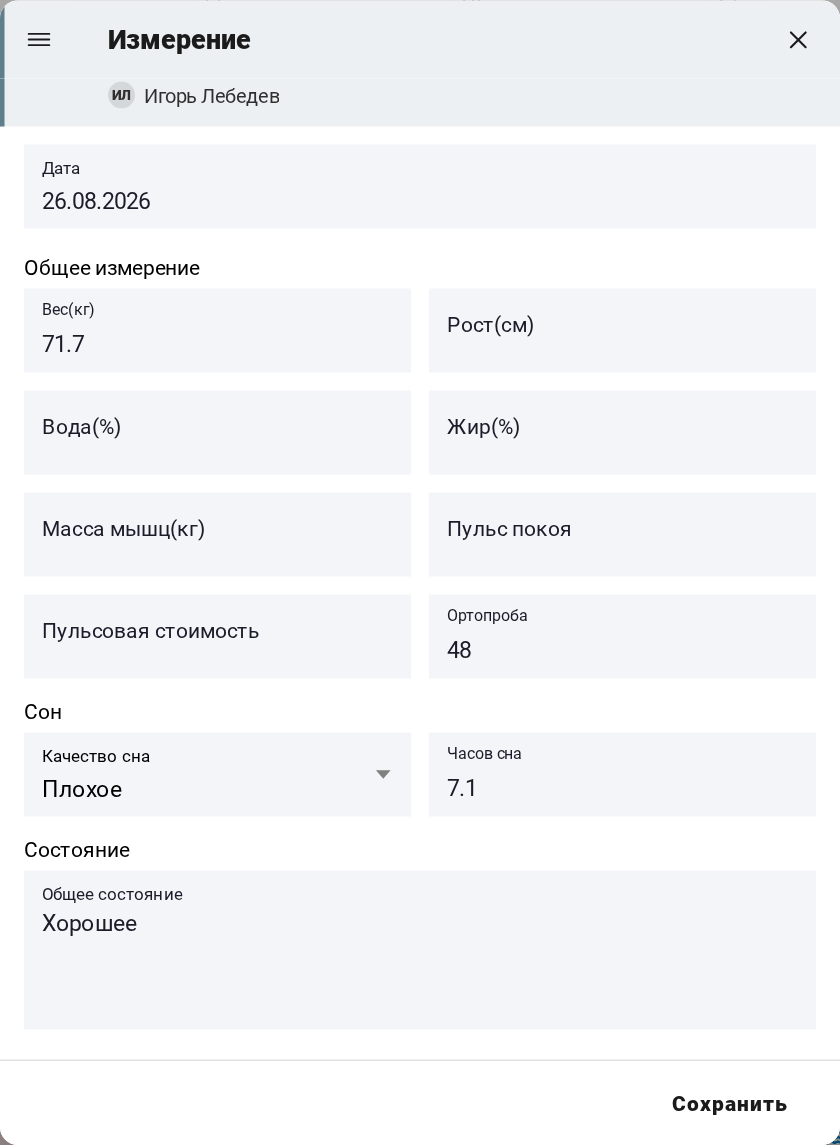
Фиксируйте в измерениях:
- вес и рост;
- % воды и % жира;
- массу мышц;
- пульс покоя;
- пульсовую стоимость;
- ортостатическую пробу;
- качество сна и часы сна;
- общее состояние.
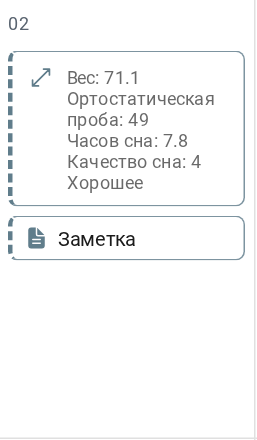
В календаре на карточке измерения видны заполненные значения:
Измерение открывается сразу на изменение; удалить его можно в меню в окне измерения. Измерение можно перетащить мышкой на другой день.