
Тренировка: из Health Connect на Android
Интеграция доступна в Staminity 4.2.0 и новее на телефонах Android с поддержкой Health Connect. На iPhone Health Connect недоступен. Перед подключением обновите приложение Staminity на Android.
Staminity для Android может загружать выполненные тренировки, которые Zepp, Samsung Health, Mi Fitness и другие приложения записывают в Health Connect. После подключения новые тренировки попадают в ваш календарь; тренер видит их так же, как остальные выполненные тренировки.
Состав данных зависит от приложения часов. Пульс, скорость, мощность, каденс, круги и маршрут появятся в Staminity, если источник передал их в Health Connect и вы разрешили чтение. Наличие карты в приложении часов само по себе не означает, что оно передало маршрут в Health Connect.
Staminity не записывает данные обратно в Health Connect и не загружает сон, вес или итоги шагов за день.
Подключение
- В приложении часов включите передачу тренировок в Health Connect.
- Откройте Staminity на Android и перейдите в Настройки → Синхронизация → Health Connect.
- Выберите, сколько истории загрузить: 30 дней, 3 месяца или год. Если телефон не поддерживает доступ к более старым данным, будет доступно только 30 дней.
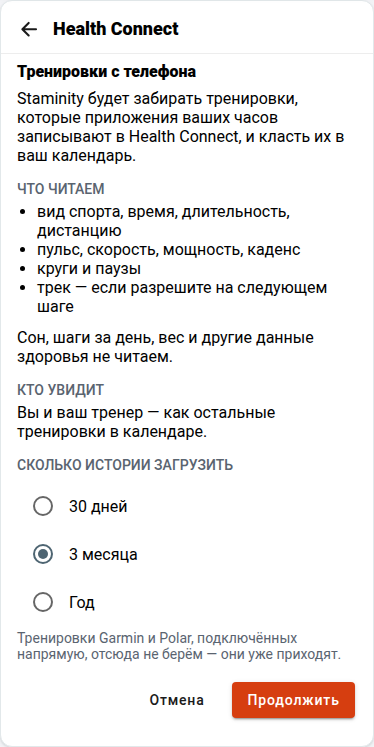
- Разрешите Staminity читать тренировки и нужные показатели. Для автоматической загрузки при закрытом приложении разрешите чтение в фоне, если телефон предлагает этот доступ.
- Настройте доступ к трекам или выберите «Без треков». Затем разрешите уведомления, чтобы узнавать о тренировках, ожидающих открытия Staminity.
- Дождитесь загрузки истории. Экран можно закрыть: при разрешённой фоновой работе загрузка продолжится.
Если Staminity предлагает установить или обновить Health Connect, выполните это действие и вернитесь в приложение.
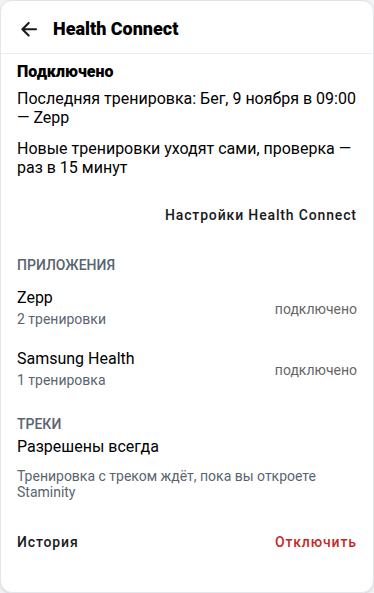
После подключения на экране видны приложения-источники, последняя тренировка и доступ к настройкам Health Connect:
Когда приходит новая тренировка
Staminity загружает завершённые тренировки. Перед отправкой приложение ждёт, пока источник закончит дописывать данные, поэтому тренировка появляется не сразу после остановки записи на часах.
Фоновая проверка запланирована раз в 15 минут. Android может отложить её; это не обещание загрузки ровно через 15 минут. Если чтение в фоне не разрешено, откройте Staminity для загрузки новых тренировок.
Тренировки короче одной минуты пропускаются.
Треки и уведомления
Для карты нужен отдельный доступ к маршрутам. На экране Health Connect в Staminity нажмите «Настройки Health Connect» под описанием автоматической загрузки. Откроются общие настройки Health Connect. Выберите Staminity → Дополнительные права доступа → Доступ к маршрутам тренировок → Всегда. Названия пунктов могут различаться на разных телефонах.
При первом подключении этот путь подсказывается на отдельном экране Staminity:
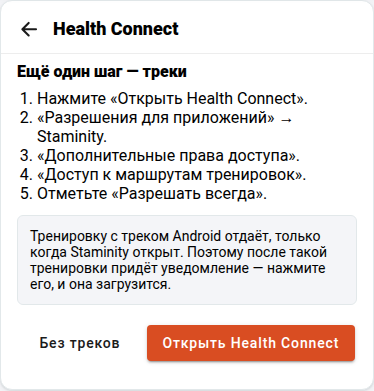
Тренировки уличных видов спорта при разрешённых треках ждут открытия Staminity: в фоне маршрут другого приложения не читается. При разрешённых уведомлениях телефон сообщит, что пора открыть приложение. Нажмите уведомление или откройте Staminity самостоятельно.
Если уведомления выключены, откройте Staminity после тренировки. Если доступ к трекам не разрешён, тренировки загружаются без карты. Карта не добавится к уже загруженной тренировке автоматически после выдачи разрешения.
Если карта не появилась, проверьте отдельно, передало ли приложение часов маршрут в Health Connect. Одного разрешения Staminity недостаточно, если самого маршрута там нет.
История загрузок
На экране Health Connect нажмите «История». Новые тренировки находятся сверху; кнопка «Показать ещё» открывает более старые записи.
В строке загруженной тренировки показаны вид спорта, дата, источник и длительность или дистанция; у тренировки с переданным маршрутом есть отметка «с треком». Во время загрузки можно увидеть состояния «в очереди», «отправляется» или «ждёт открытия приложения». У пропущенной тренировки указана причина.
После проверки календаря «Есть в календаре» означает, что выполненная тренировка найдена в Staminity. «Нет в календаре» означает, что выполненной тренировки там сейчас нет.
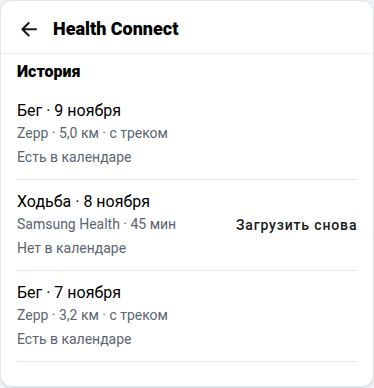
Стрелка вверху возвращает из истории на экран подключения.
Повторная загрузка удалённой тренировки
Если вы удалили загруженную тренировку из календаря Staminity, она не вернётся сама после очередной синхронизации.
Чтобы восстановить её, откройте Health Connect → История и нажмите «Загрузить снова» у нужной строки. Кнопка появляется после подтверждения, что тренировки сейчас нет в календаре. Для повторной загрузки исходная тренировка должна оставаться в Health Connect, а необходимые разрешения — действовать.
После отправки Staminity снова проверит календарь. Когда тренировка найдена, кнопка повторной загрузки исчезнет.
Удаление тренировки в Health Connect не удаляет уже загруженную копию из Staminity.
Intervals.icu и Garmin
При подключённом Intervals.icu загрузка из Health Connect недоступна: тренировки уже приходят другим путём. Если вы хотите перейти на Health Connect, сначала отключите Intervals.icu в настройках синхронизации.
Если Garmin подключён к Staminity напрямую, тренировки из Garmin Connect через Health Connect пропускаются. Тренировки других приложений, например Zepp или Samsung Health, продолжают загружаться.
Если тренировки не приходят
| Что видно | Что проверить |
|---|---|
| В Health Connect нет нужной тренировки | Включите передачу тренировок в приложении часов и дождитесь его синхронизации с Health Connect. |
| «Нет доступа к Health Connect» | Нажмите «Разрешить» и верните доступ к тренировкам. |
| «Загружаем, когда приложение открыто» | Откройте Staminity или разрешите чтение в фоне в настройках Health Connect, если телефон поддерживает его. |
| «Ждёт открытия приложения» | Откройте Staminity: тренировка ожидает чтения маршрута. |
| «Войдите в Staminity» | Войдите в свою учётную запись. |
| Нет связи | Восстановите соединение; неотправленные тренировки остаются в очереди и будут отправлены позже. |
| Не хватает пульса, карты или других показателей | Проверьте разрешения и наличие этих данных именно в Health Connect: приложение часов могло передать только итоги. |
Отключение
Откройте Настройки → Синхронизация → Health Connect, нажмите «Отключить» и подтвердите действие. Новые тренировки больше не будут загружаться; уже загруженные останутся в календаре.
После отключения откроется раздел «Синхронизация» с выключенным Health Connect. Чтобы подключить его снова, нажмите на строку Health Connect.
Разрешения на чтение можно также отозвать в системных настройках Health Connect.